

☆きらく★初めてのPhotoShop♪
-17-

 パスの組み合わせ♪
パスを使えるようになったところで、もうワンステップ行ってみよ~♪
パスを組み合わせることで色々出来ちゃいます♪
|
|
 |
こんなのを作ってみましょう♪ え?いらない? ま~・・・そう言わずに・・・ パスのコピペとか 変形とか グラデーション塗りとか 覚えれますので(^-^;
ここまでくれば簡単です♪ |
|
|
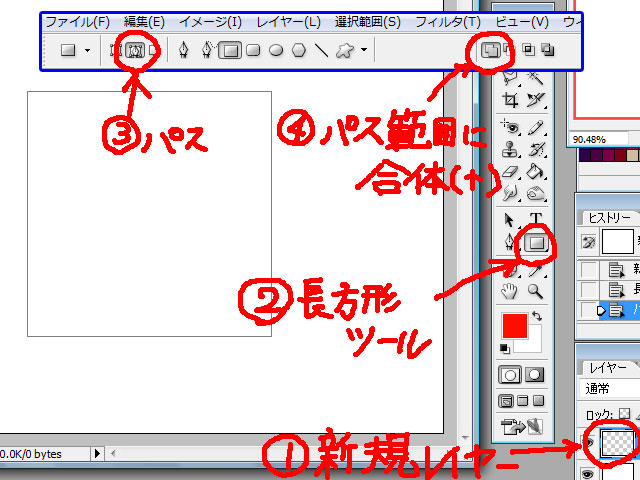 |
<パス範囲に合体(+)>
①新規レイヤーを作成 ②長方形ツール ③パス ④パス範囲に合体(+) で四角を描きます♪
パスが一個の時は ④はどうでもいいですが 複数使う時は考えなくてはいけません。 今回は四角の範囲は 塗りつぶし(グラデーション)に なる部分なので ④はパスの範囲に合体(+)を選びます。 |
 |
<パス領域から一部型抜(-)>
①楕円ツール ②パス ③パス領域から一部型抜(-) で円を描きます♪
これで○の範囲は 塗りつぶされなくなります♪ |
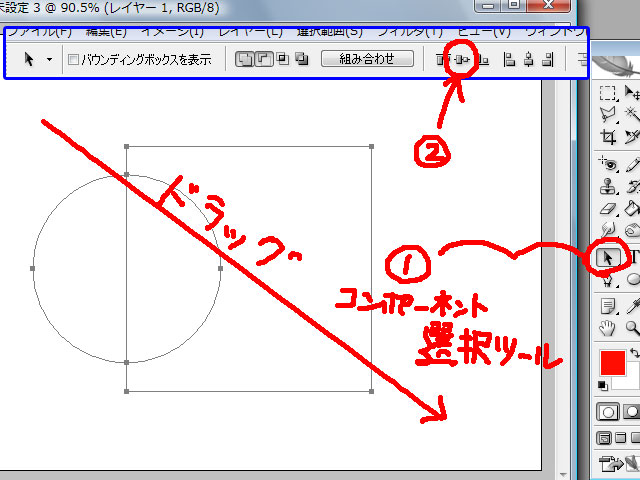 |
<パスの整列>
①コンポーネント選択ツール 図のようにドラッグして四角と丸を選びます。
②で整列させます。
※パスじゃないときの整列は レイヤーを選んで移動ツール で整列させますが、 パスの場合は コンポーネント選択ツール (コンポーネント選択ツールって名前・・・ 長いですね~(^-^;) |
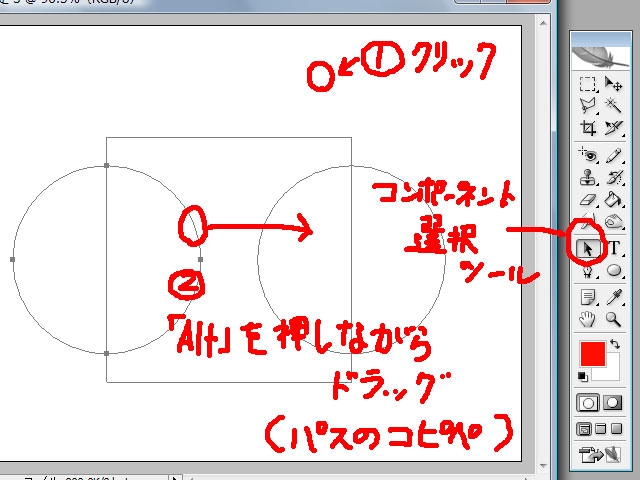 |
<パスのコピペ(コピー&ペースト)>
コンポーネント選択ツール ①何もないところをクリック♪ (これで四角と丸を選択していたのが 解除されました)
②丸を「Alt」を押しながらドラッグ♪ 同じ丸が出てきました♪ (パスじゃない時のコピペは移動ツール 「Alt」を押しながらドラッグです) さらに「Shift」を押しながらだと まっすぐか45℃で移動できます♪
※パスを使う時だけは 移動ツール コンポーネント選択ツール 覚えておきましょう♪ アイコンが似ているだけに 最初こんがらがります(^-^; 「あれ~?なんで出来ない???あ・・・これ・・・ 移動ツール |
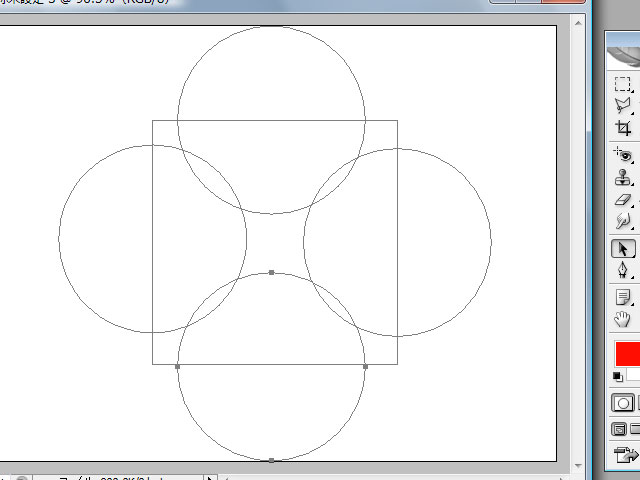 |
同じ様にして 円を4個作ります♪
・・・・ありゃ・・・円が大きすぎた・・・ |
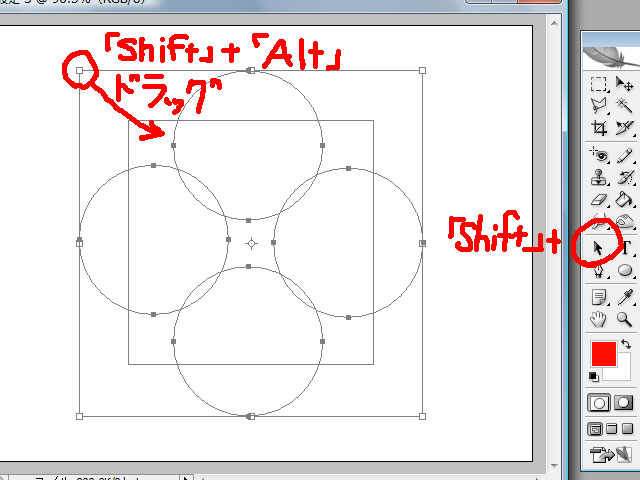 |
<パスの大きさの変形>
コンポーネント選択ツール 「Shift」を押しながら4個の丸を ひとつづつ選択します。
「Ctrt」+「T」を押して 自由変形の枠を出して 「Shift」+「Alt」で小さくしましょう♪ 大きさが決まったら、上にある
の○を押しましょう♪
※自由変形では 「Shift」は縦と横の比率を同じに 「Alt」は中心に向かってです。 |
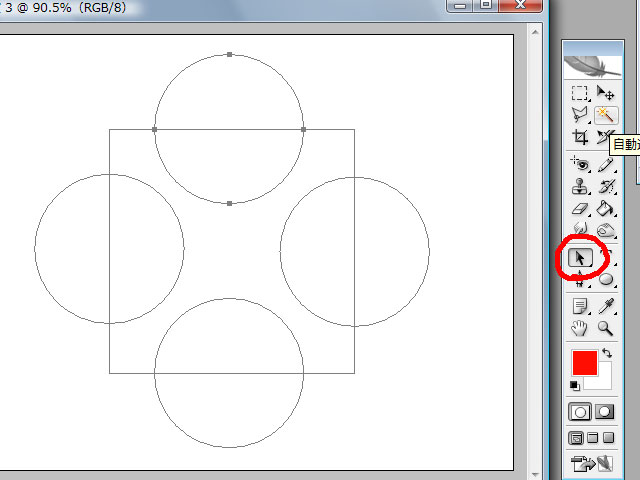 |
コンポーネント選択ツール 何もないところをクリックしてから (これをしないと4個いっぺんに動きます) 1個ずつ丸を移動させます。 「Shift」を押しながらだと簡単です。
※四角の端に丸の中心をっていう整列は 残念ながらありません・・・ 目測で行きましょう(^-^; |
 |
もう一度 コンポーネント選択ツール バス全部を選びます。 |
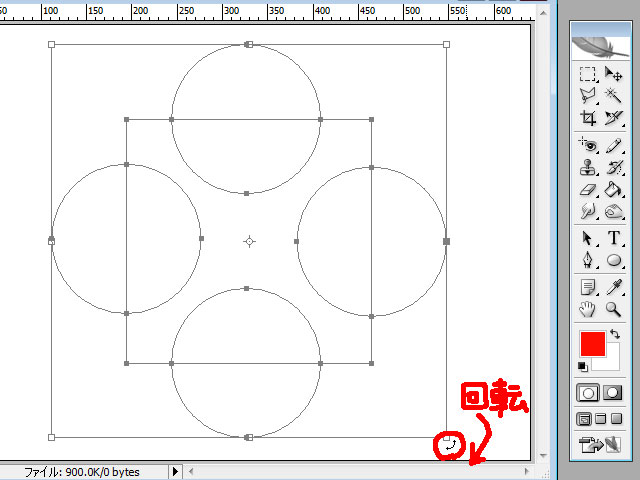 |
45度回転させます。 「Shift」を押しながらだと 45度ずつ回転してくれます。 |
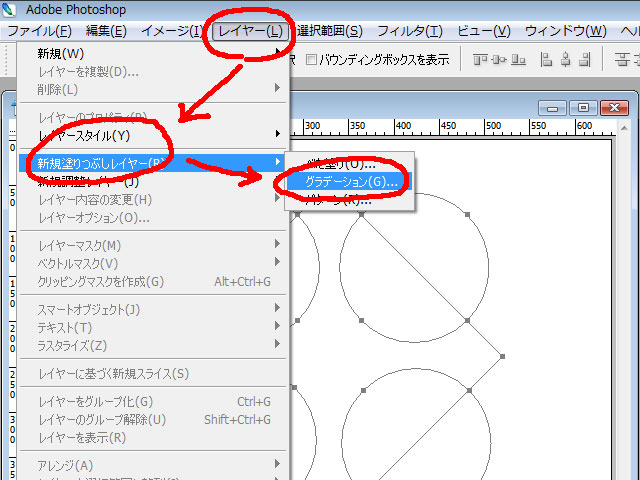 |
「レイヤー」→「新規塗りつぶしレイヤー」 →「グラデーション」で 色を付けます。 |
 |
①角度を円形にして
②をクリック。 グラデーションの基本的な やり方はここ。 |
 |
こんな感じになりました♪ |
 |
レイヤースタイルを追加。 |
 |
背景レイヤーを見えなくして・・・ |
 |
「ファイル」→「Web用に保存」 |
 |
PNG-24を選んで |
 |
完成♪
パスって便利ですね~♪ |

 で
で

パス(シェイプレイヤー)の組み合わせ技♪
組み合わせ・・・後からどんな感じにするか決めたい・・・ってときもありますね。
合体させるのか・・・上のように一部をけしたいか・・・まだ決めてない・・・。
上のパスでは少しややこしいので
シェイプレイヤーを使って説明したいと思います。少し難しいので飛ばしてもいいかも?
| 後から選ぶ方法 | |
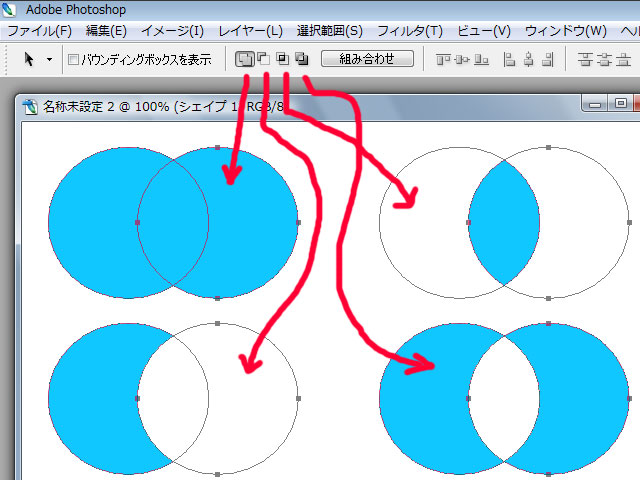 |
先ほどのは 先に 左の図の左下にするって決めていたので すが、 今度の方法は 後から どれにしようかな~って 選べます。 |
| やり方 | |
 |
とりあえず 楕円形ツールで シェイプレイヤーにします。 |
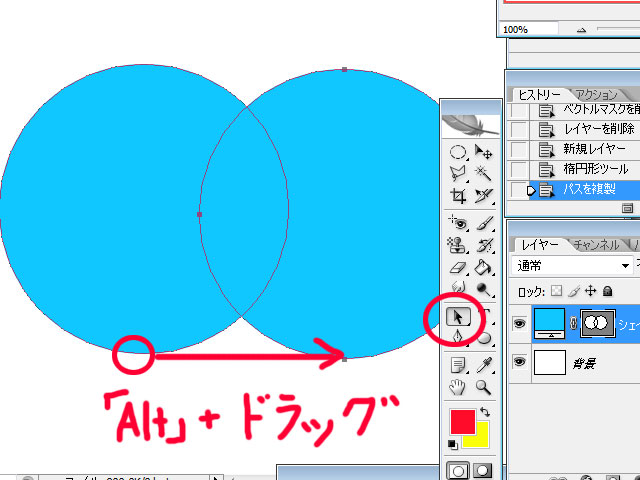 |
コンポーネント選択ツール 「Alt」を押しながらドラッグすると コピーが出現します。
「編集」→「コピー」 「編集」→「ペースト」 で コンポーネント選択ツール ドラッグしてもいいです。 |
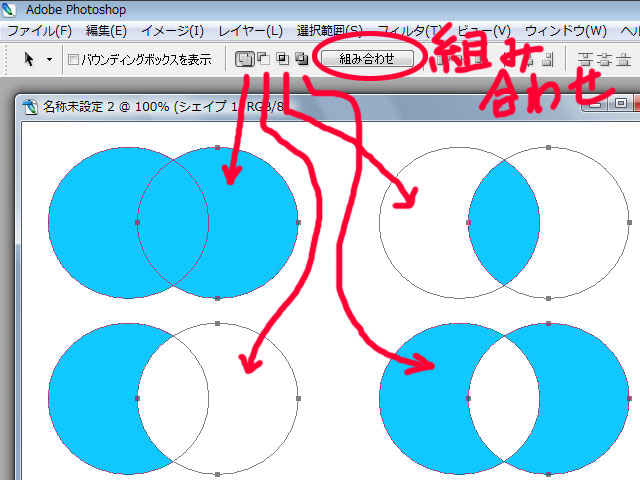 |
後は 好きなやつを選んで 「組み合わせ」を押せば完成です♪
あれ? コピーでしか これは出来ないの?
そのようです・・・(^-^; 「Ctrl」+「T」の自由変形で形は変えれますよ(^-^;
いや・・・俺はハートと丸で作りたいんだけど・・・
コピー後に ベジェ曲線を駆使して 頑張ってください(^-^;
|
☆きらく★初めてのPhotoShop♪
-17-